






Bitte laden Sie die App herunter, schließen Sie die Registrierung ab und folgen Sie den Anweisungen auf dem Bildschirm, um Ihr Gerät hinzuzufügen. Die detaillierte Anleitung zur App-Installation finden Sie unter diesem Link: https://www.sunenergyxt.com/en/download-app
Schritt-1 |
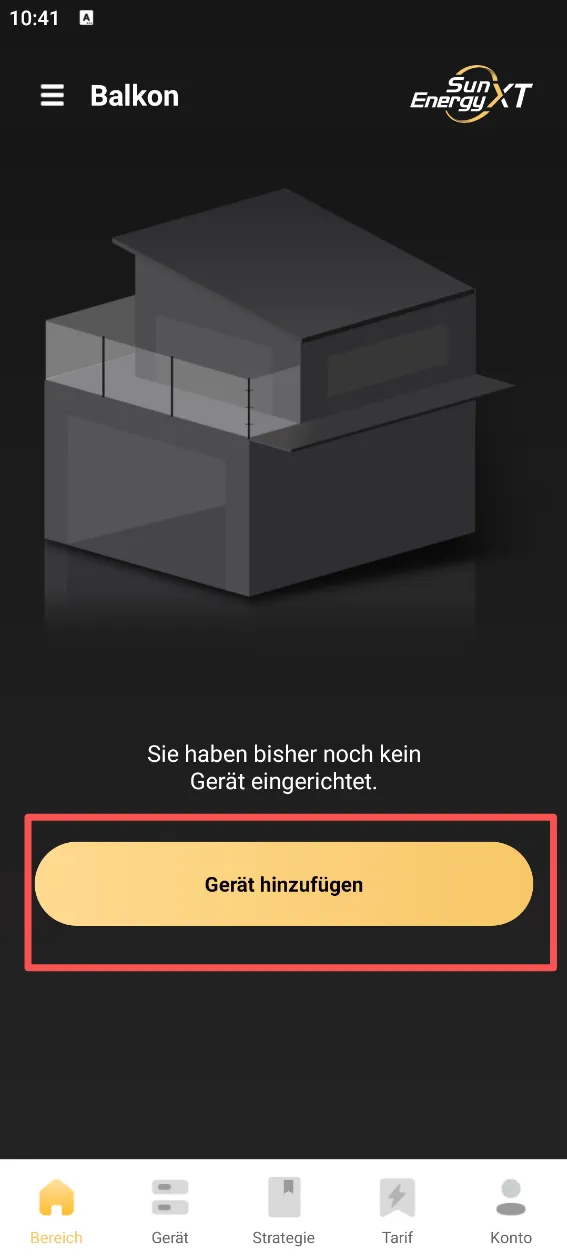
Tippen Sie im Bildschirm „Bereich“ auf die Schaltfläche „Gerät hinzufügen“.
Schritt-2 |
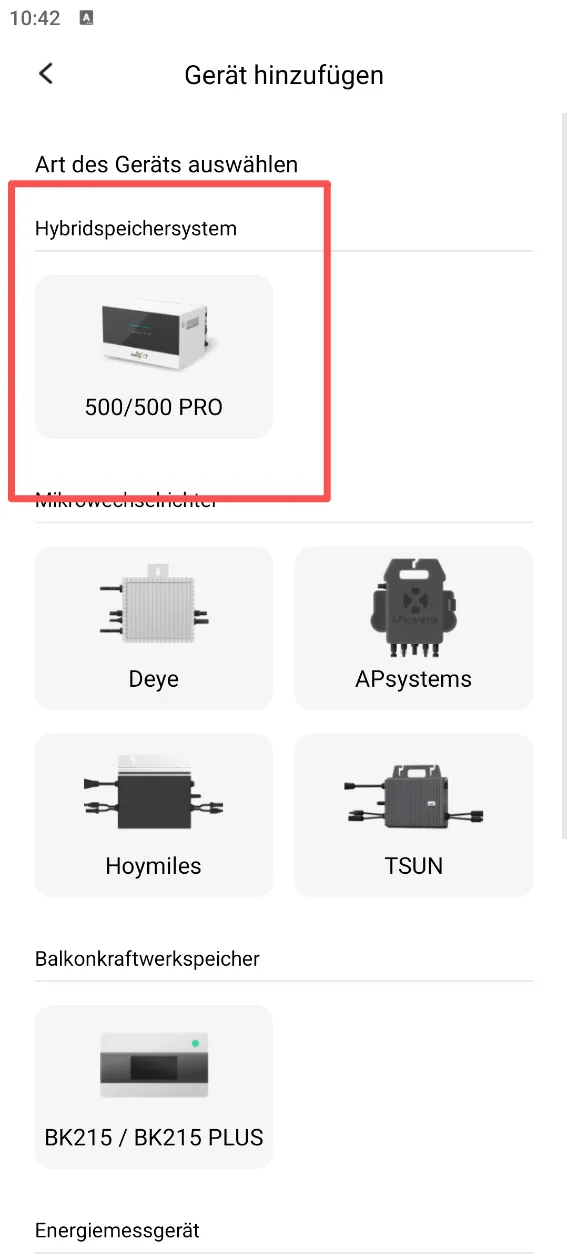
Wählen Sie unter der Kategorie „Hybridspeichersystem“ das Modell „500/500 PRO“ aus.
Schritt-3 |
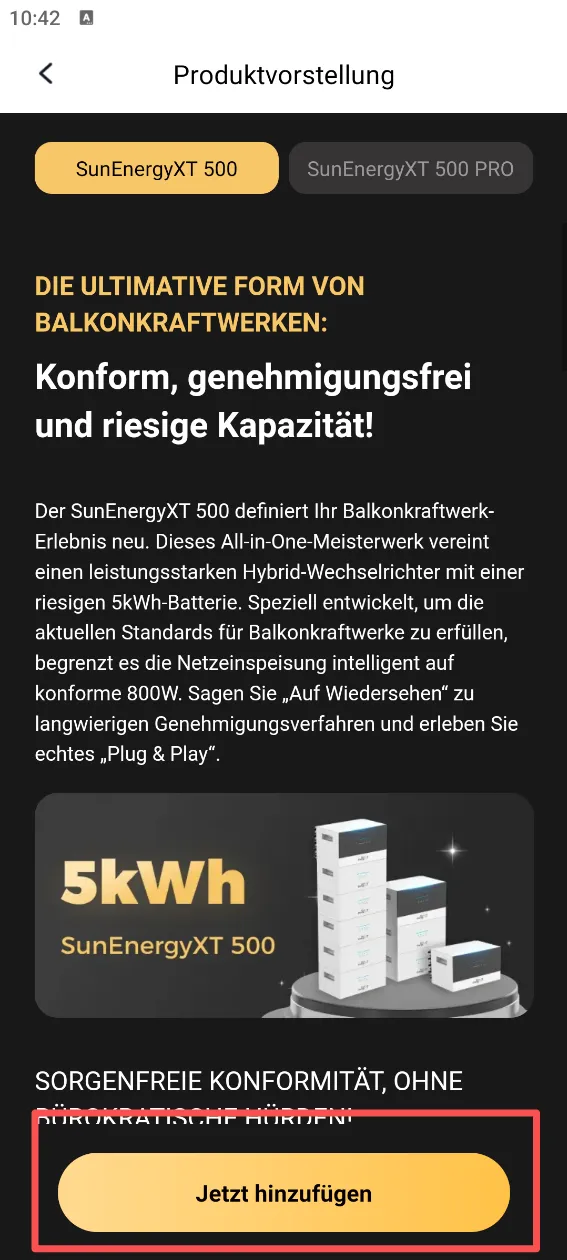
Tippen Sie auf der Seite „Produktvorstellung“ auf die Schaltfläche „Jetzt hinzufügen“.
Schritt-4 |
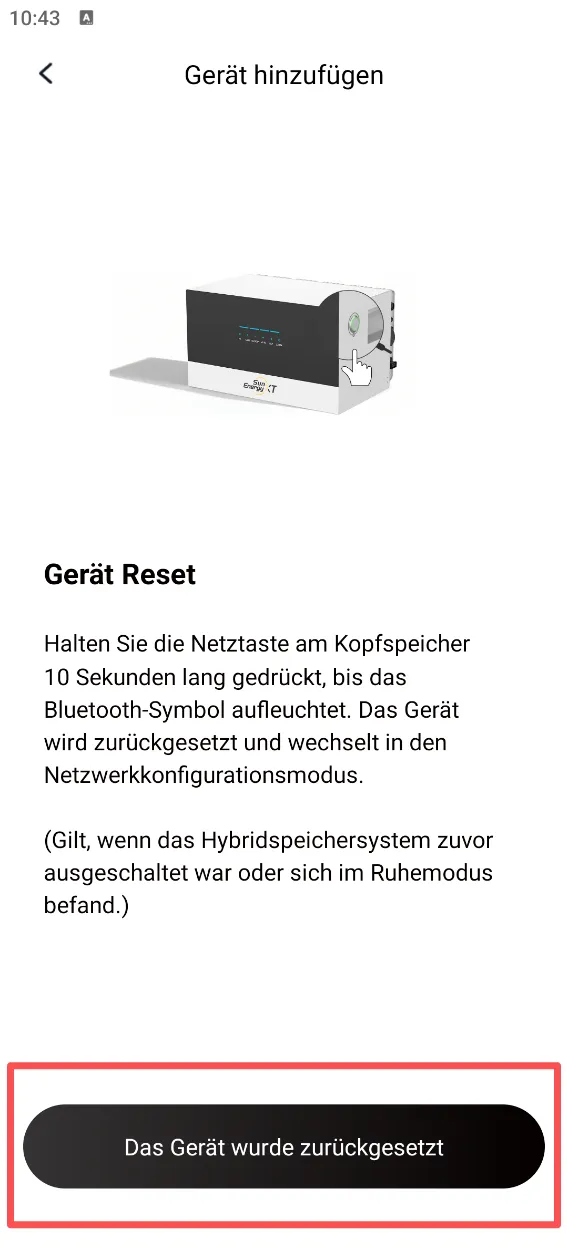
Setzen Sie Ihr Gerät zurück, indem Sie die Netztaste am Kopfspeicher 10 Sekunden lang gedrückt halten, bis das Bluetooth-Symbol aufleuchtet. Tippen Sie anschließend auf „Das Gerät wurde zurückgesetzt“.
Schritt-5 |
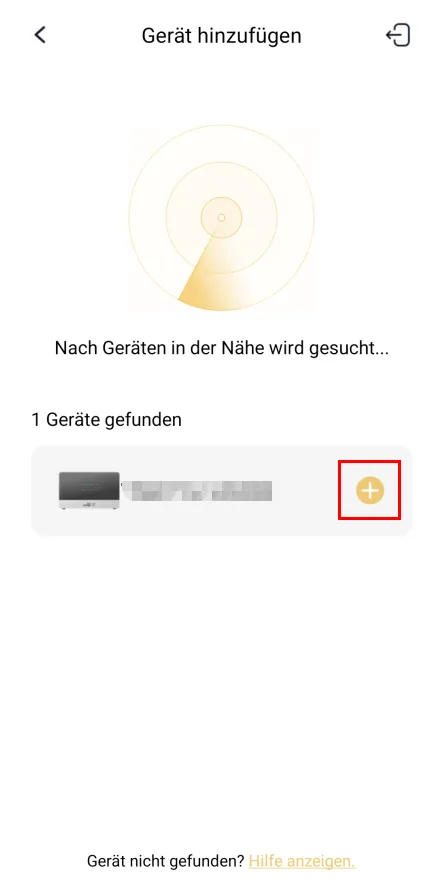
Die App beginnt mit der Suche nach Geräten in der Nähe. Tippen Sie auf die Schaltfläche „+“ neben Ihrem gefundenen Gerät.
Hinweis: Wenn sich das Gerät längere Zeit im Netzwerkkonfigurationsmodus befindet, ohne gekoppelt zu werden, wird es bei der Suche möglicherweise nicht gefunden. In diesem Fall müssen Sie den Netzwerkkonfigurationsmodus erneut aktivieren.
Wenn das Bluetooth-Signal nach einem erneuten Versuch immer noch nicht gefunden wird, trennen Sie bitte die PV- und Netzstromversorgung (Stromnetz), schalten Sie das Gerät aus, warten Sie 30 Sekunden und halten Sie dann die Netztaste erneut 10 Sekunden lang gedrückt, um wieder in den Netzwerkkonfigurationsmodus zu wechseln.
Schritt-6 |
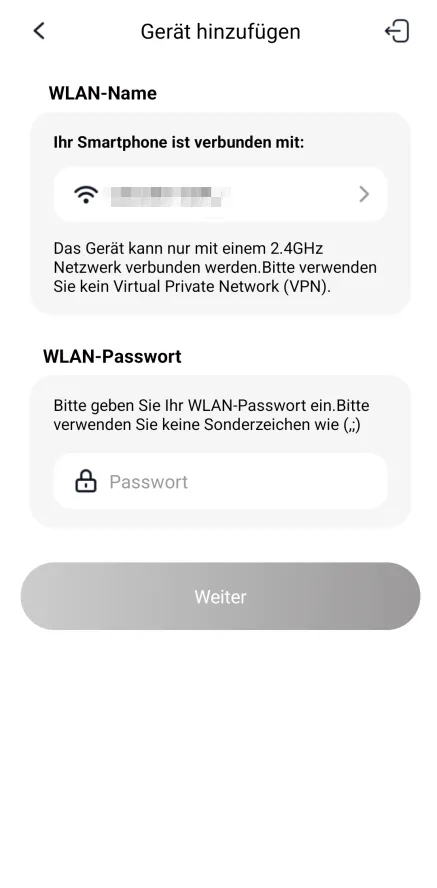
Geben Sie Ihren WLAN-Namen und Ihr WLAN-Passwort ein und tippen Sie dann auf „Weiter“.
Schritt-7 |
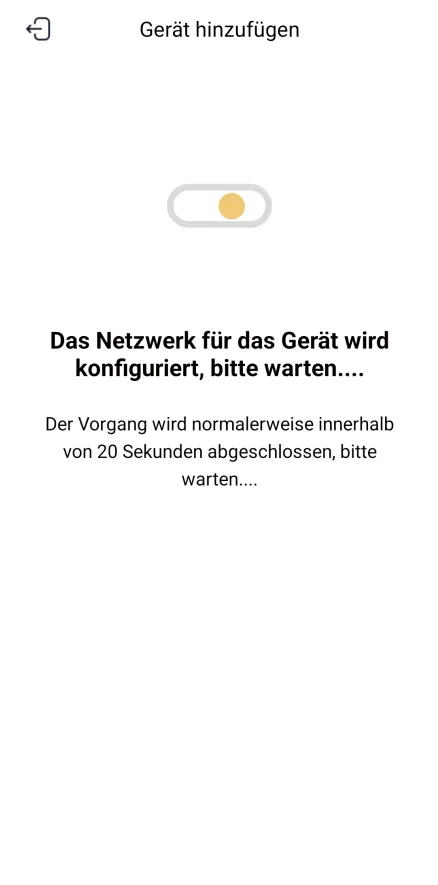
Warten Sie einen kurzen Moment, während die App das Gerät zum Bereich hinzufügt.
Schritt-8 |
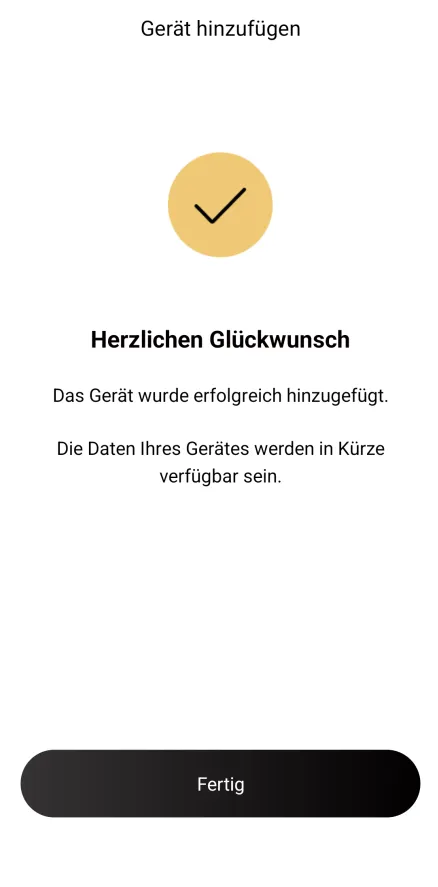
Sobald der Erfolgsbildschirm (Herzlichen Glückwunsch) erscheint, tippen Sie auf „Fertig“ (oder „Abschließen“), um die Einrichtung zu beenden.